
Как добавить товар в магазин botta
Проще всего добавить товар в боте магазина: пришлите фото, название и цену. То же делает кнопка «Новый товар» в кабинете. Товар из бота сразу попадает в продажу.
Что понадобится
- Работающий бот магазина. Владелец и менеджер могут добавлять товары.
- Действующая подписка: когда она истекла, бот отвечает «Подписка магазина истекла — магазин закрыт для покупателей.», пока вы её не продлите.
Способ 1. В боте магазина
Откройте бота магазина и нажмите «➕ Добавить товар» в меню внизу (или отправьте /add). Дальше два пути: кнопка «📝 Форма товара» откроет форму с фото, ценой и превью, а ответы в чате бот принимает по очереди — название, цена, остаток.
Быстрее всего отправить фото с подписью из двух строк: название в первой, цена во второй. Бот возьмёт обе из подписи и сразу создаст товар. Альбом из нескольких фото тоже подойдёт: на товар можно до 8 фото.
Цену пишите числом: 95000, 95 000 или 95.000 сум. Валюта по умолчанию — валюта магазина. С символом $ (например, 20$) цена пойдёт в долларах — как это работает, описано в статье о ценах в долларах. Кнопка «💵 Указать в $» переключает валюту на этом шаге.
Как называется товар? Например: Ko'ylak qizil. Или откройте форму — там фото, цена и превью сразу.
Atlas ro'mol
Укажите цену в сумах
180000
Сколько в наличии? Отправьте число или нажмите «Не считать остатки»
12
✅ «Atlas ro'mol» в продаже — покупатели уже видят его.
На вопрос об остатке отправьте число от 1 до 1 000 000: бот включит учёт остатка и запишет приход. «♾ Не считать остатки» оставляет товар в наличии всегда. Подробнее — в статье об остатках. Если фото не было, бот предложит «🖼 Добавить фото».
Способ 2. В кабинете
Откройте «Каталог» → «Товары» и нажмите «Новый товар». Заполните «Название» (до 200 символов), «Описание» (до 4000), «Категория», «Валюта цены» и «Цена».
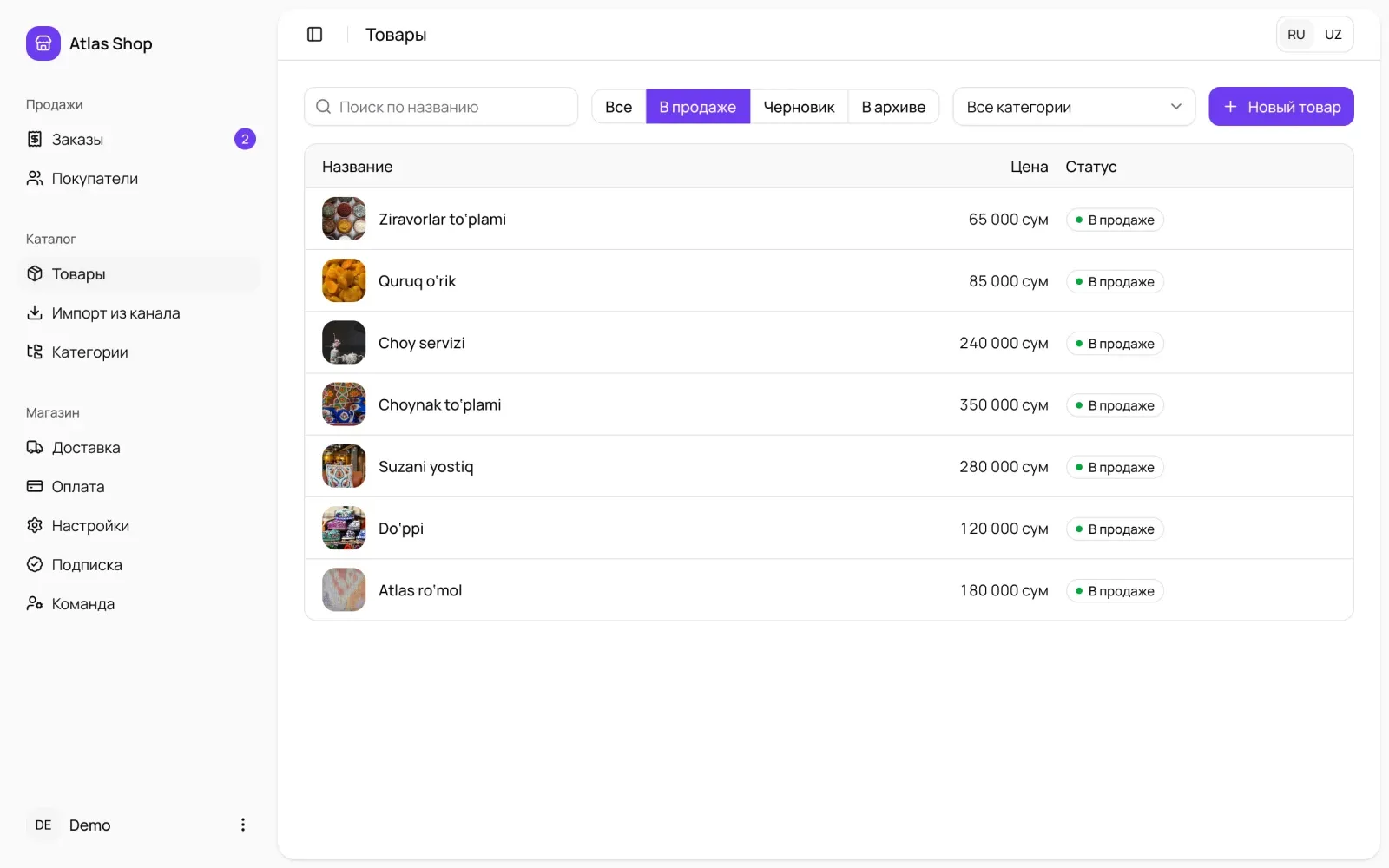
Новый товар по умолчанию получает статус «Черновик»: покупатели его не видят. Переключите на «В продаже» и нажмите «Сохранить». Товар из кабинета создаётся с включённым учётом остатка и нулём на складе, поэтому покупатели видят «нет в наличии», пока вы не добавите остаток: «Остаток» → «Приход» у варианта в кабинете или «📦 Остаток» → «+ Приход» в боте. Либо выключите учёт («Вести учёт остатка» в кабинете, «♾ Не считать остатки» в боте). Фото добавляются после первого сохранения, на странице товара: «Добавить фото (JPEG, PNG, WebP, до 10 МБ)». Первое фото — «Главное»; порядок меняется перетаскиванием или кнопками «Выше» и «Ниже».
Скрыть или убрать товар
- В боте: в карточке товара «⚙️ Ещё ▸» → «🙈 Скрыть», «👁 Показать» или «🗄 В архив».
- В кабинете: статус «Черновик» скрывает товар, «В архив» убирает его после подтверждения.
Если не получается
- «Слишком много фото для одного товара». На товар можно не больше 8 фото.
- «Отправьте изображение как фото, а не как файл». Отправляйте картинку обычным способом, не «как файл».
- «Не понял цену. Укажите цену в сумах числом, например …». Уберите лишние слова и знаки.
- «Достигнут лимит товаров вашего тарифа». Сейчас в магазине может быть до 5000 товаров.