
Как добавить размеры и цвета товару в botta
Размеры и цвета в botta называются вариантами: у каждого своя цена и свой остаток. В боте магазина их добавляет кнопка «➕ Размеры/цвета» в карточке товара. Несколько характеристик сразу — например, размер и цвет — задаются в кабинете.
Что понадобится
- Созданный товар. После добавления бот напоминает: «Есть размеры или цвета? Нажмите ➕ в карточке товара.»
- Роль владельца или менеджера.
В боте: одна характеристика
Откройте «📦 Товары», выберите товар и нажмите «➕ Размеры/цвета». Бот спросит, что отличается.
Что отличается?
Выберите «Размер одежды» (XS–3XL), «Размер обуви» (36–46), «Цвет» (10 готовых цветов) или «Своё»: тогда бот спросит название, например «Объём». Отметьте нужные значения кнопками; свои значения можно прислать через запятую («✍️ Своё значение»). Значение — до 30 символов, отмечено может быть не больше 40, а всего у товара — не больше 96. Когда всё отмечено, нажмите «Готово».
Новые варианты получают цену базового. Базовый вариант «Основной» снимается с продажи, как только появляется вариант с названием. Исключение — на нём есть незавершённые заказы: тогда он остаётся. Когда заказы закроются, снова откройте «➕ Размеры/цвета» и нажмите «Готово» — базовый вариант уйдёт.
Остатки новых вариантов одним сообщением, например: S 3, M 5
Остатки отправьте одним сообщением: значение и число через запятую. «♾ Не считать остатки у всех» делает варианты «под заказ». Цену и остаток каждого варианта потом меняют в «📏 Варианты ▸»: у каждого две кнопки — цена и остаток.
В кабинете: опции и варианты
Откройте «Каталог» → «Товары» и нужный товар.
- В блоке «Опции (например, Размер, Цвет)» нажмите «Добавить опцию», назовите её (можно до трёх опций) и нажмите «Сохранить опции».
- В блоке «Варианты» в форме «Добавить вариант» заполните значение каждой опции, «Цену» и, если нужно, «Артикул», и нажмите «Добавить вариант».
- На компьютере цену правят прямо в таблице — она сохраняется, когда вы уходите с поля. На телефоне откройте вариант, измените цену и нажмите «Сохранить вариант». Кнопка «Остаток» открывает учёт остатка варианта.
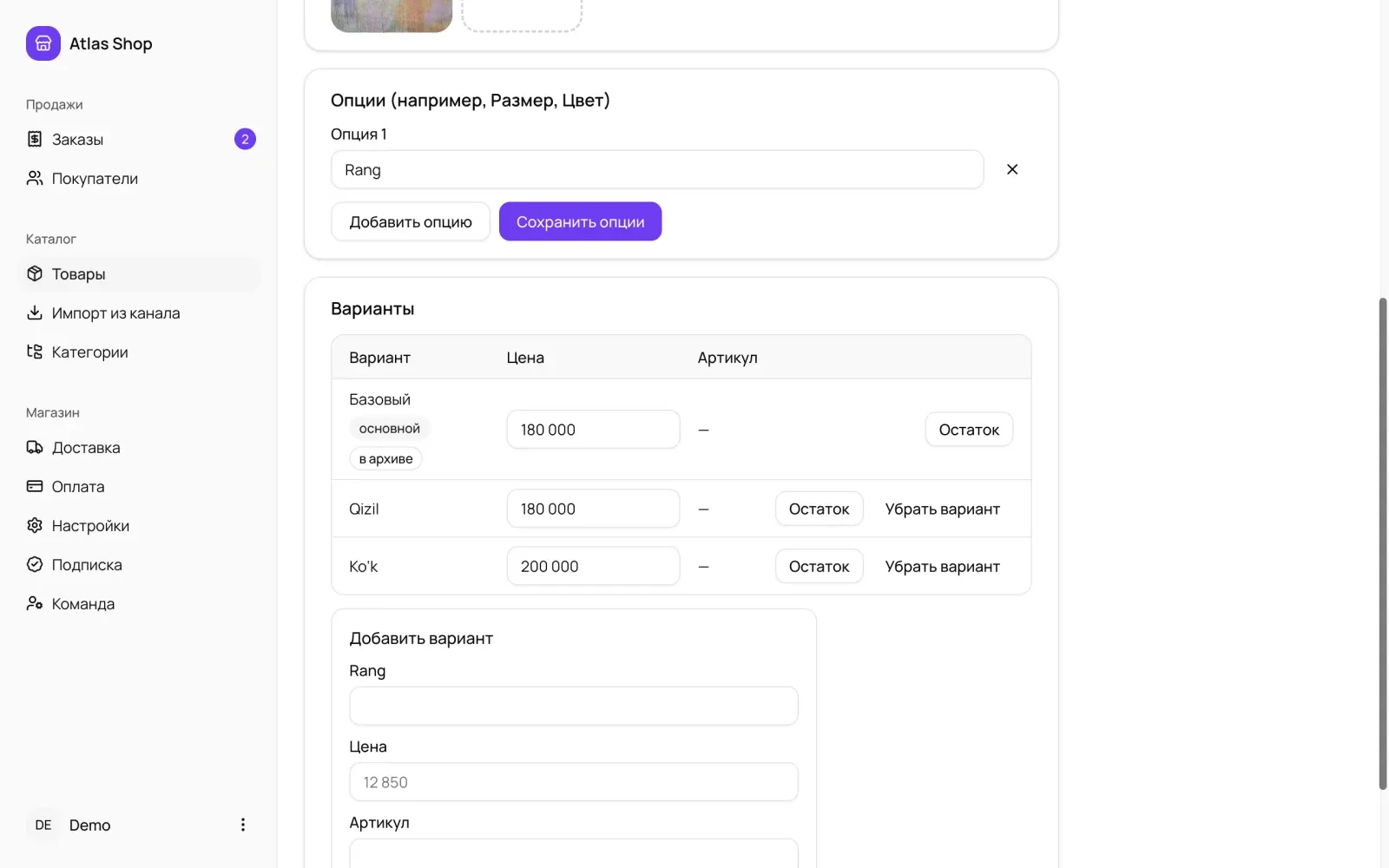
«Убрать вариант» отправляет вариант в архив, «Вернуть» возвращает. Валюта цены у товара одна для всех вариантов.
Если не получается
- «Оставьте хотя бы один вариант». Снять все значения нельзя — отметьте хотя бы одно.
- «У варианта «…» есть незавершённые заказы — сначала завершите или отмените их». Дождитесь закрытия заказов.
- «Изменить набор вариантов можно в кабинете». У товара две и более опции — бот их только показывает; правьте в кабинете.
- «Такой вариант уже есть» и «Нельзя убрать последний активный вариант» в кабинете. Измените значения или оставьте один активный вариант.
- «Число опций не совпадает с вариантами — сначала измените варианты». Сначала приведите варианты в соответствие, потом меняйте опции.